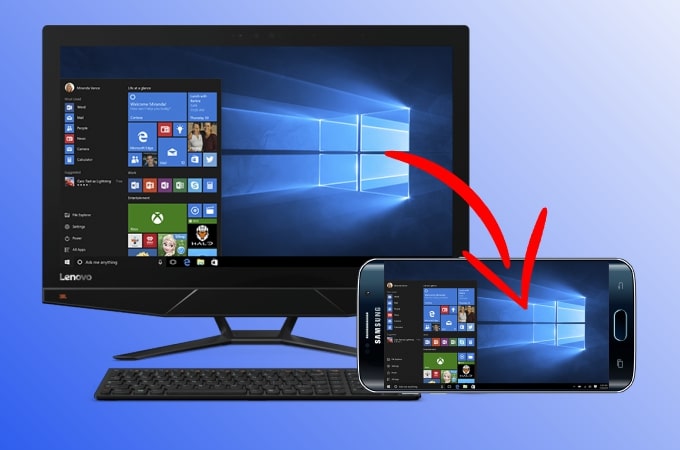
经常会有朋友问起把手机作为PC外设的应用需求:
我的PC没有以太网卡/无线网卡,能不能使用手机的网络上网?
我的PC没有摄像头,能不能把手机作为电脑的摄像头使用?
我的PC没有声卡,能不能把手机作为电脑的麦克风使用?
等等诸如此类。
汇总一下使用手机作为PC 网卡/摄像头/键盘/显示器/麦克风的方案。
手机作为PC无线网卡
Android 11 或更高版本设备支持通过USB共享网络功能 USB tethering。
a、将手机用USB连接到PC(Windows 只支持Windows 7以上版本)
b、Android手机上:系统设置(Settings)->移动网络(Network & Internet)->个人热点(Hotspot & tethering)-,打开“USB共享网络(USB tethering)”开关。
macOS需要先安装驱动HoRNDIS
https://www.joshuawise.com/horndis#horndisusb_tethering_driver_for_mac_os_x
https://github.com/nEdAy/HoRNDIS-for-M1
手机作为PC麦克风
DroidCam
支持将手机作为PC摄像头和麦克风
AndroidMic
https://github.com/teamclouday/AndroidMic/
WO Mic
https://wolicheng.com/womic/download.html
AudioRelay
可以让Android手机充当PC麦克风和音箱
MicYou
https://github.com/LanRhyme/MicYou
将 Android 设备转变为 PC 的高质量无线麦克风
Toneferry
https://github.com/magicflower2/Toneferry
Windows 系统音频 → 局域网手机实时收听
MicYou for iOS
https://github.com/MicYou-Dev/MicYou-iOS
把 iPhone 当作电脑麦克风使用的 iOS 客户端
手机作为PC摄像头
Android 14 以上版本允许直接通过USB 连接将Android手机用作PC摄像头使用,下面三星手机为例:
a、使用USB 数据线将Android手机连接到电脑上。
b、打开开发者选项:设置(Settings)->关于手机(About phone)->软件信息(Software information)->连续点击“版本号(Build number)”7次激活开发者选项
c、启用USB 调试:在“开发者选项(Developer options )”中找到“USB 调试(USB debugging)”并将其打开
d、选择USB 连接方式:当手机连接到PC后,下拉通知栏,选择“USB 供电/文件传输”或者类似选项,将其设置为“仅充电”或“传输文件”
e、选择摄像头:在需要使用摄像头功能的应用程序中,选择你的Android手机作为摄像头来源
对不是Android 14的,也可以使用第三方软件:
DroidCam
支持将手机作为PC摄像头和麦克风
iVCam
PhoneCam
https://github.com/wybaby168/phonecam
通过 Android 或 iPhone,为 Mac 增加摄像头、改善视频画面
手机作为PC键盘/触控板/鼠标
KDE Connect
强烈推荐,支持在PC和Android手机上共享鼠标/键盘/屏幕 /把手机当作电脑遥控器
Weylus
https://github.com/H-M-H/Weylus
InputShare
https://github.com/InputShare/InputShare
Android HID Keyboard
https://github.com/Sucareto/Android_HID_Keyboard
WiFi Mouse
BT Remote
https://gitlab.com/Atharok/BtRemote
Remote Touchpad
https://github.com/Unrud/remote-touchpad
Mousedroid
https://github.com/darusc/Mousedroid
Axon
https://github.com/Kaia-Alenia/Axon
手机作为PC第二屏幕
KDE Connect
强烈推荐,支持在PC和Android手机上共享鼠标/键盘/屏幕 /把手机当作电脑遥控器
SpaceDesk
Deskreen
https://deskreen.com/lang-zh_CN
OpenDisplay
把iPhone / iPad 变成 Mac 第二屏的开源 Sidecar 替代品
meDisplay
https://github.com/zanjie1999/meDisplay
使用任何设备(浏览器)作为Mac的副屏, 将Android平板用作Mac的第二台显示器
FreeDisplay
https://github.com/huberdf/FreeDisplay
BetterDisplay 的免费开源替代,支持DDC 亮度对比度控制、HiDPI 虚拟显示器、显示排列、自动亮度同步等,完全免费开源。
DeskPad
https://github.com/Stengo/DeskPad
开源虚拟显示器,特别适合屏幕共享、演示场景。在应用窗口内镜像虚拟屏幕,便于 OBS 等工具捕捉
SimpleDisplay
轻量级菜单栏显示器管理工具,主打自定义分辨率虚拟显示器和多屏状态管理
Orion
由开发了Halide、Spectre、Kino等知名App 的Lux 做的完全免费应用,支持把 iPad 变成一块能接收外部 HDMI 信号的便携显示器, 需要购买单独USB-C HDMI 采集卡。
SideScreen
https://github.com/tranvuongquocdat/SideScreen
通过 USB-C 或无线 WiFi,将Android平板电脑变成 macOS 的第二个显示器
PC之间共享硬件
AudioHub
https://github.com/Tularity/AudioHub
在局域网的计算机之间共享音频,两台电脑配对,每台电脑都可以使用另一台电脑的默认麦克风和扬声器作为自己的音频设备。支持 macOS 和 Windows 系统。
OpenDisplay:把iPhone / iPad 变成 Mac 第二屏的开源 Sidecar 替代品
更新日志
2026/10/15 新增 MicYou for iOS
2026/09/12 新增 Toneferry
2026/09/11 新增 PhoneCam
2026/07/19 新增 SideScreen
2026/07/15 新增 MicYou
2026/07/06 新增 OpenDisplay、meDisplay、SimpleDisplay
2025/08/15 创建