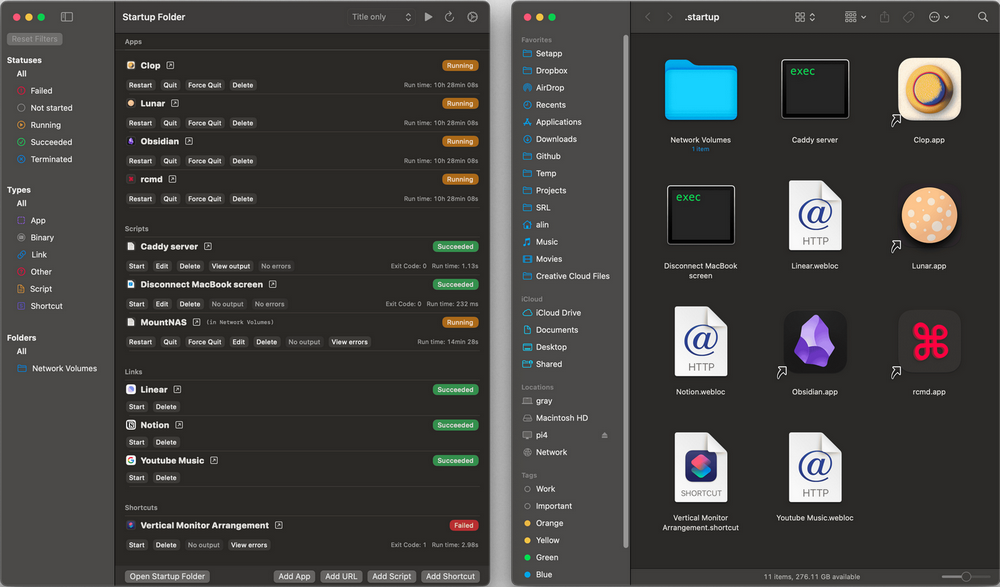
macOS 的开机启动项管理主要有两大类方案:系统内置工具、第三方工具。
1、系统内置工具
系统设置(System Settings)的 Login Items:系统设置 -> 通用 ->登录项与扩展
通过登录项管理功能可以添加、移除或允许/禁止开机启动的项,包括应用程序、文档或服务。
对LaunchAgents 或 LaunchDaemons 等更高级的启动项管理,可以通过 launchctl 命令行工具加载/卸载服务
2、第三方工具:
包括BuhoCleaner、AppCleaner、CleanMyMac X、LaunchControl、Lingon X、KnockKnock等第三方工具都提供了对启动项管理的功能。
不管是系统内置工具还是第三方工具,对普通用户还是不直观易用、太复杂。
在 Windows 系统中,可以通过“启动文件夹”来管理开机自启项目。把一个程序或脚本的快捷方式放进去,系统登录后便会自动执行。而在 macOS 上,类似的“Startup Items”机制已被官方废弃。
StartupFolder 就是为解决此痛点而生的一款开源工具,在 macOS 上支持传统意义上的“启动文件夹”。只需把 App 或脚本放进去,就能在登录时自动运行。无需理解 LaunchAgent,也无需配置复杂的 plist。
StartupFolder项目地址:https://github.com/FuzzyIdeas/StartupFolder
安装 StartupFolder后, 会在 Home 目录下创建一个专用文件夹,用户只需:
- 打开 StartupFolder 路径
- 将需要自启的 .app、脚本、可执行文件拖进去
- 下次登录自动执行
整个流程不涉及 plist、不涉及权限、不涉及隐藏路径,学习成本极低。
StartupFolder的核心功能:
1)、万物皆可拖拽:
- App:按住 Command + Option 拖入 App 创建替身(快捷方式),开机自启
- 脚本:直接把 Shell 脚本 (.sh) 丢进去,开机自动执行
- 网页:把浏览器地址栏的 URL 拖进去,开机自动打开特定网页
- 快捷指令:放入 .shortcut 文件,开机运行 macOS 快捷指令
2)、不仅是“运行”,还能“管理”:
- 静默启动(Hidden):可以启动在启动时隐藏的应用程序,还可以强制隐藏那些无论如何都要显示窗口的应用程序
- 崩溃守护(Keep Alive):可以在应用或脚本崩溃时重启,从而保持其运行状态。同时内置崩溃死循环检测机制,防止无限重启。这对于运行不稳定、经常崩溃的应用非常有用
- 启动日志记录:会为每个脚本生成独立的 stdout/stderr 日志,方便排查错误