一直以来,在没有越狱的 iPhone 或 iPad 上通过侧载(Sideloading)方式安装 IPA 应用,在首次安装时都必须借助一台 Windows PC 或 Mac。
无论使用 AltStore、Sideloadly,还是 SideStore 安装,用户通常都要经历连接数据线、安装桌面端工具、生成设备配对文件、登录 Apple ID、签名 IPA 等多个步骤。对于没有电脑,或者不熟悉开发者签名机制的普通用户来说,这套流程并不友好。
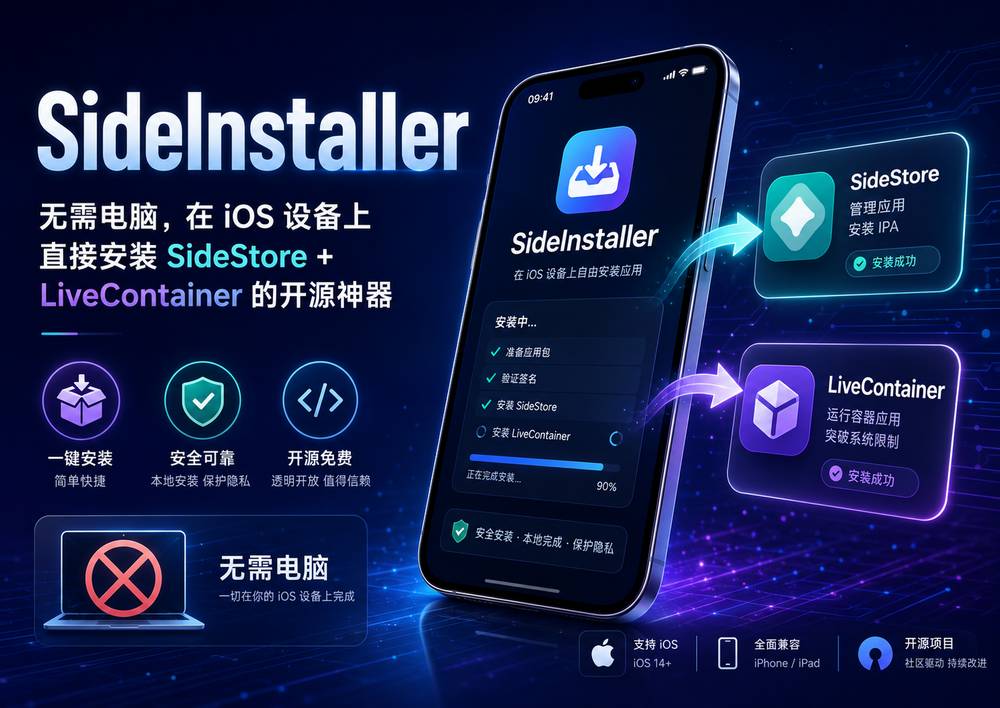
开源项目 SideInstaller 完美解决了这个痛点:完全在 iPhone/iPad 上操作,无需任何电脑,一键完成 SideStore(及可选 LiveContainer)的安装,是近期备受关注的设备端侧载方案。
SideInstaller:https://github.com/FrizzleM/SideInstaller
SideInstaller核心亮点:
- 真正设备端:从 VPN 配置、证书安装、配对文件提取到 IPA 签名,全程在设备本地完成,无需 PC/Mac。
- 一键双装:支持单独安装 SideStore,或同时安装 LiveContainer(实现近乎无限侧载,绕过免费 Apple ID 的 3-App 限制)。
- 隐私与安全优先:Apple ID 凭证仅本地使用,不上传服务器;代码完全开源(Swift + Rust 混合),可审计;无分析、无追踪。
- 多证书容错:安装页面提供多个可用证书选项(含剩余有效期),部分证书被 revoke 时可快速切换备选。
- 简单易用:Web 引导 + App 内按钮操作,新手友好;安装后可移除临时 DNS Profile。
- 活跃迭代:支持最新 iOS 版本(包括 iOS 27 等),GitHub Actions 自动刷新签名 IPA 和 manifest。
详细安装步骤(Web 页面三步走)
- 连接 Wi-Fi(必须,非蜂窝网络)。
- 安装 DNS Profile(关键准备):打开 https://frizzlem.github.io/SideInstaller/,点击 “Install DNS Profile” 下载 SideInstallerDNS.mobileconfig,在「设置 > 通用 > VPN 与设备管理」中安装并信任。设置中启用该 DNS 直到 SideStore 安装完成。
- 安装 SideInstaller App:页面列出多个证书(查看剩余天数),选择一个点击对应 “Install” 链接(itms-services 协议)。Safari 提示安装后,前往设置信任开发者描述文件。
- 运行 App 完成安装:桌面打开 SideInstaller,输入 Apple ID(本地使用),选择 “Install Sidestore” 或 “Install Sidestore + Livecontainer”,等待完成即可。
- 收尾:安装成功后,可在「设置 > 通用 > VPN 与设备管理」中移除或停用该 DNS Profile(切换回自动即可)。
如果某个证书失效或无法安装,尝试页面其他证书。整个过程本地处理,安全性较高。
强烈推荐同时安装LiveContainer,在单个容器 App 内运行多个 sideloaded 应用,彻底绕过免费开发者账号的 3-App 限制,实现“无限”侧载体验。
SideInstaller 把过去需要 Windows、macOS、数据线和多个配对工具才能完成的 SideStore 安装流程,整合到了 iPhone 和 iPad 上。通过在设备端处理 Apple ID 签名、开发证书、Pairing File、SideStore 以及 LiveContainer 安装,明显降低了免越狱侧载的入门难度。
对于没有电脑、使用新版 iOS,同时希望体验 SideStore 和 LiveContainer 的用户来说,SideInstaller 是一个值得关注的新项目;对于追求稳定性的用户,AltStore 和 Sideloadly依然是更加成熟的选择。
LiveContainer:在 iOS 上无限运行应用,彻底打破免费开发者账号 3 App 限制的开源神器