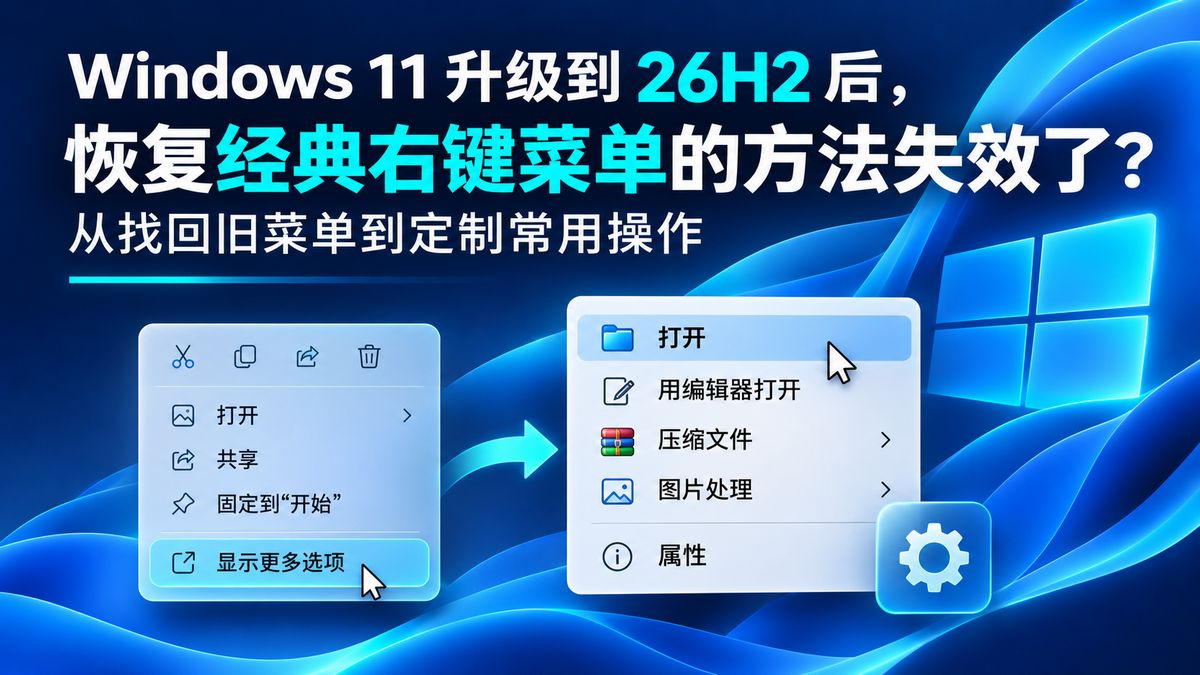
最近,Windows 11 26H2 更新后的右键菜单改动,引发了不少用户的抱怨:熟悉的操作被收进二级菜单,过去用于恢复经典菜单的注册表方法,在部分更新后的系统上也不再生效。折腾一番,常用功能还是得多点一次才能找到。
问题在于,Windows 11 的新菜单与经典菜单采用了不同的扩展接入方式。软件已经注册了传统右键功能,并不意味着它就能直接出现在新菜单中。而过去流传的注册表方法,依赖特定的系统实现,并非微软提供的永久设置;新版可定制菜单启用后,换用同样原理的一键工具,也未必能解决问题。至于 ContextMenuMgr 这类工具,管理菜单项与恢复经典菜单是两回事,不能简单地认为整个工具都已失效。
那么,怎样才能让右键菜单重新变得顺手?偶尔使用经典菜单,可以借助系统自带的快捷操作;希望默认显示经典菜单,可以考虑 ExplorerPatcher 或 Windhawk 的相关模块;如果还想整理冗余选项、添加常用命令,也有进一步定制的办法。下面就从这三种需求出发,找到适合自己的方案。
1. 不想额外安装软件,使用系统自带的方法临时打开经典菜单
在文件资源管理器中:
- 按住 Shift 再右键文件或文件夹。
- 选中文件后按 Shift + F10。
- 在新菜单中点击 显示更多选项。
找回“显示更多选项”
如果系统已启用新版菜单设置,可以右键选择 自定义菜单(Customize menu),或进入:设置 → 个性化 → 上下文菜单(Context menu)
在提供该选项的构建中,找到 其他选项(Additional options),开启 显示更多选项(Show more options)。它只是恢复经典菜单入口,并不会让每次右键都默认显示经典菜单。
把常用项目放回主菜单
Windows 26H2 设置允许调整应用扩展在主菜单或子菜单中的位置,开启“打印”“发送到”等命令,并调整常用操作与“属性”的布局。只不过支持有限。
2. 使用Windows 系统定制神器 ExplorerPatcher 和 Windhawk 恢复经典菜单
很多人的使用习惯建立在大量成熟工具上:压缩软件、版本控制、文件比较、媒体处理,每一类都有自己的扩展。这种情况下,逐个重新配置不一定划算,直接恢复经典菜单更符合需求。
要恢复经典菜单推荐 Windows 系统定制神器 ExplorerPatcher 和 Windhawk。
ExplorerPatcher:针对新版菜单已有适配
GitHub:https://github.com/valinet/ExplorerPatcher
ExplorerPatcher 可以调整任务栏、资源管理器等界面。最新版本已经支持禁用 Windows 11 右键菜单。
安装完成后,在 任务栏 空白处点击右键->Properties->File Explorer ,确认 Disable the Windows 11 context menu 选中。
Windhawk:用一个模块改变菜单行为
Windhawk 采用模块化方式。在扩展市场搜索安装 Classic context menu on Windows 11,即可尝试让经典菜单默认出现;模块说明还提供了按住 Ctrl 临时打开新菜单的方式。
也有人使用 ViVeTool 关闭新版菜单功能,再应用旧注册表方法的实验性方案。由于 ViVeTool 仓库很久未更新,不建议使用。
3、进一步整理:让 Nilesoft Shell 把常用操作放到顺手的位置
找回经典菜单后,另一个问题可能又出现了:菜单太长,用得最多的选项和几乎不碰的功能挤在一起。
推荐开源工具 Nilesoft Shell ,支持添加、修改、移除菜单项,组织子菜单,并调整主题与布局,从而将把常用操作放到顺手的位置。
Nilesoft Shell:https://nilesoft.org/
4、想保留新菜单?用 Custom Context Menu 添加命令
如果只是缺少几个常用入口,但系统自带的功能有限,可以看看 Custom Context Menu。
GitHub:https://github.com/ikas-mc/ContextMenuForWindows11
它用于给 Windows 11 新菜单增加自定义命令。项目已有示例包括:用 VS Code 或记事本打开文件、调用 7-Zip 压缩解压、执行 PowerShell 校验命令,以及 ADB、TortoiseGit 操作。
基本思路是:选中文件,把路径作为参数交给指定程序。 可以从现有示例开始,修改为本机的软件路径,再测试文件名含空格、单文件与多文件等情况。
5、选择建议
偶尔使用经典菜单-> Shift + 右键、Shift + F10
希望常用项目更容易找到 -> 系统上下文菜单设置
想使用经典菜单 -> ExplorerPatcher 或 Windhawk 对应模块
想整理菜单结构、接入自己的工作流程 -> Nilesoft Shell
保留新菜单,只补充几个命令 -> Custom Context Menu
清理或禁用软件添加的菜单项 -> ContextMenuMgr 或 Windhawk 的 Remove Context Menu Items